

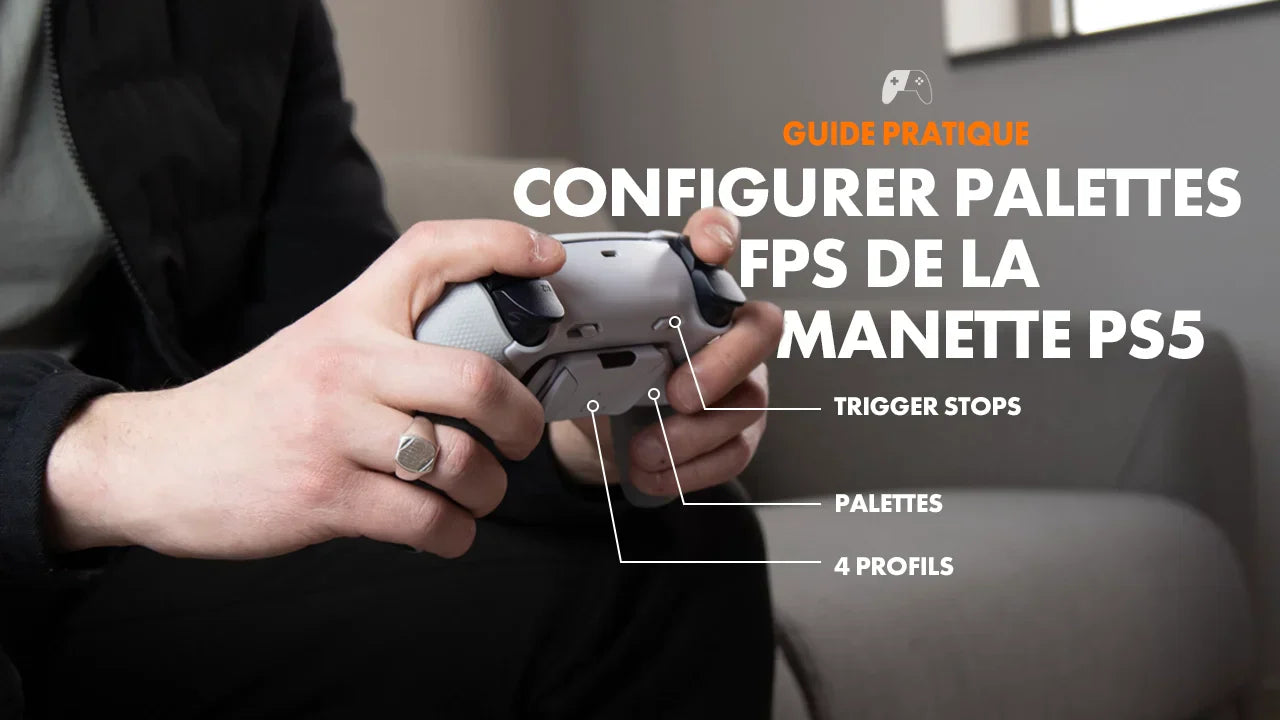
Configurer les palettes FPS de ta manette PS5 : Guide Pratique
Loïc Léger
Les manettes équipées de palettes, souvent appelés manettes FPS, offrent aux joueurs une expérience de jeu améliorée permettant d’exécuter des actions supplémentaires sans retirer les pouces des joysticks. Cette fonctionnalité est particulièrement appréciée dans les jeux de tir où la rapidité et la précision sont essentielles pour faire les meilleurs headshots. Dans cet article, on te montre étape par étape comment configurer les palettes FPS de ta manette, afin d’optimiser tes performances en jeu.
Pourquoi configurer les palettes FPS de la manette PS5 ?
Configurer les palettes de ta manette présente plusieurs avantages :
-
Réactivité accrue : Assigne des actions fréquemment utilisées aux palettes pour réduire le temps de réaction.
-
Confort amélioré : Évite de déplacer tes doigts des joysticks, ce qui réduit la fatigue lors de longues sessions de jeu.
-
Personnalisation : Adapte la configuration de ta manette à ton style de jeu pour une expérience plus intuitive.
Si tu souhaites commander ta manette FPS maintenant, fonce ici !
Comment configurer les palettes FPS de Draw my Pad
Activation du mode configuration
Assures toi avant de commencer ce mode d’emploi de vérifier si ta manette est bien jumelée à ta console, pour être sûr tu peux la brancher directement avec un câble USB-C.
|
 |
2️⃣ Assignation des boutons aux palettes FPS
C’est le moment de décider quelle fonction ou quel bouton tu souhaites assigner à chaque palette (par exemple, sauter, recharger, s’accroupir).
Pour assigner une fonction à une palettes :
1. Appuie simultanément sur le bouton et sur la palette souhaitée (par exemple on a assigné le bouton X à la palette de droite).
|
|
 |

2. Maintiens les deux boutons enfoncés pendant 3 seconde environs.
3. Le voyant bleu clignotera rouge pour confirmer que l’assignation a été effectuée avec succès.

Répète cette manipulation pour chaque palette que tu souhaites configurer. Tu peux programmer l’un des 12 boutons suivants : X, O, triangle, carré, haut, bas, gauche, droite, R1, R2, R3, L1, L2, L3.
3️⃣ Sortir du mode configuration
Une fois toutes les palettes configurées selon tes préférences, appuie de nouveau sur le bouton central à l'arrière des palettes et maintiens le enfoncé jusqu'à ce que le voyant bleu cesse de clignoter et redeviens statique. Cela signifie que tu as quitté le mode configuration.
Conseils supplémentaires pour les palettes FPS
⚙️ Tester la configuration avant te de te lancer en jeu : Après avoir configuré les palettes FPS, va dans le mode entraînement de ton jeu préféré et teste les nouvelles assignations pour t’assurer qu’elles correspondent à tes attentes.
🔄 Modification et réinitialisation : Si tu n’es pas satisfait du remapping, et que tu souhaites modifier les assignations de ta manette FPS, répète simplement les étapes ci-dessus. Pour réinitialiser, utilise un trombone ou l’épingle en métal fournie avec ta manette FPS pour réinitialiser les paramètres. Insère l’épingle dans le petit trou à droite du bouton central (entouré en rouge dans l’image ci-dessous) pendant 5 à 10 secondes. Ensuite, tu pourras reconfigurer tes palettes en suivant la même procédure.

Changer jusqu’à 4 profil de configuration sur la manette FPS
C’est la grande nouveauté de cette manette FPS : tu peux enregistrer jusqu’à 4 profils de configuration selon tes préférences de jeu. Chaque profil est associé à une couleur spécifique (Bleu, Vert, Cyan, Violet) pour te permettre de basculer facilement entre tes réglages personnalisés.
Avec cette fonctionnalité, fini le remapping manuel fastidieux ! Tu peux préenregistrer des configurations optimisées pour chaque type de jeu, et passer d’un profil à l’autre en seulement deux pressions rapides sur la touche centrale des palettes (entouré en rouge dans l'image ci-dessous). Le voyant lumineux changera immédiatement de couleur pour indiquer quel profil est actif. C’est aussi simple que ça !

Exemple d’utilisation des profils :
🟢 Profil VERT (FPS - Fortnite, Call of Duty, Apex Legends, Rainbow Six Siege)
🎯 Configuration ultra-rapide pour maximiser ta réactivité en combat : touches optimisées pour le tir, le rechargement et les déplacements fluides.
🟣 Profil VIOLET (Jeux de Combat - Mortal Kombat, Street Fighter, Tekken)
👊 Remappage des boutons pour des combos plus accessibles : attribue tes touches de coups spéciaux aux palettes pour enchaîner plus facilement les attaques et parades.
🔵 Profil BLEU (Jeux de Course - Gran Turismo, Need for Speed, F1 23)
🏎️ Maîtrise totale de l’accélération et du freinage : paramètre les palettes pour changer de vitesse ou activer des boosts plus facilement.
🩵 Profil CYAN (Jeux Chill & RPG - Stardew Valley, Elden Ring, Final Fantasy)
🛡️ Confort et accessibilité : configure tes touches pour interagir avec l’environnement, naviguer dans les menus ou exécuter des commandes répétitives en un seul geste.
Ta manette FPS, tes configurations ! Adapte chaque profil à ton style de jeu, change de setup en un instant, et profite d’une manette 100 % optimisée pour chaque expérience gaming !
Les Trigger Stop, comment ça fonctionne ?
Avec la manette FPS, tu peux activer ou désactiver les Trigger Stop à ta guise, offrant ainsi une flexibilité maximale selon ton style de jeu. Contrairement aux gâchettes classiques, qui ont une course complète avant d’être activées, les Trigger Stop réduisent la distance d’activation, permettant une réaction instantanée.
Pourquoi choisir d’activer un Trigger Stop sur une gâchette et pas sur l’autre ?
|
✅ Avec Trigger Stop ✅
 Idéal pour les jeux de tir où chaque milliseconde compte. Tes tirs seront plus rapides et tu pourras enchaîner plus facilement les headshots. Parfait pour les FPS comme Call of Duty ou Apex Legends. |
❌ Sans Trigger Stop ❌
 Recommandé pour les actions nécessitant une pression progressive sur la gâchette, comme l’accélération dans les jeux de course ou le dosage de certaines actions dans les jeux d’aventure.
|
Grâce à cette personnalisation avancée, tu peux, par exemple, activer un Trigger Stop sur la gâchette de tir et laisser l’autre gâchette en mode standard pour une meilleure gestion des actions secondaires comme le zoom ou la visée.
Nous t’avons tout expliqué pour savoir comment configurer nos palettes de la nouvelle manette FPS. Si tu n’en a pas encore, choisis ta Manette FPS préconçue dans notre collection ! Déjà une manette PS5 ? Ajoute uniquement les palettes FPS et transforme-la !
🔥 Alors, prêt(e) à passer au niveau supérieur ? Rejoins la communauté des joueurs équipés de la Manette FPS et suis nous sur les réseaux sociaux ! Et n’oublie pas, -5 % sur ta première commande en t’abonnant à notre newsletter !
configurer palettes FPS, configurer manette FPS, configurer palettes, comment configurer palettes, comment configurer palettes FPS, configurer FPS palettes, manette FPS, palettes FPS, configurer palettes manette PS5, paramétrer palettes FPS, paramétrer manette FPS, assigner touches palettes FPS, personnaliser palettes FPS, remapping palettes FPS, reprogrammer palettes FPS, programmer palettes FPS, manette FPS PS5, configuration palettes manette PS5, configurer gâchettes FPS, paramétrage manette FPS, paramétrage palettes FPS, guide configuration manette FPS, guide paramétrage palettes FPS, manette PS5 à palettes, manette personnalisable PS5, paramétrer boutons palettes PS5, optimisation manette FPS, manette gaming FPS, manette PS5 pro, assigner commandes palettes FPS